
MANUAL
Espacy 取扱説明書(はじめて使う方へ)
この説明書は、Espacyを初めて使う方が、画面を見ながら一人で基本操作できるようにまとめたものです。
Espacyは、AIと人が一緒に仕事を整え、忙しさの中に「余白」をつくるためのオフィスです。使いながら、自分の仕事に合わせて育てていけるオリジナルのダッシュボードです。難しい言葉で命令する必要はありません。普段の話し方でシキコマへ相談してください。
自分の仕事に合わせたカスタマイズは自由に行えます。あなたのAIと相談しながら、画面や機能を育ててください。ただし、Espacyやカスタマイズしたものを、ほかの人や会社へ譲る・配る・販売すること(転用・再配布・再販売)はできません。購入したご本人の仕事のためにお使いください。
掲載画像は説明用の見本データで撮影しています。人名・会社名・予定・メールはすべて架空のものです。画像のオレンジの番号(①②③…)は、本文の番号と対応しています。
はじめる前に
導入はあなたのAIと一緒に進めます
インストールやGoogle連携の設定は、あなたのAI(Claude Code または Codex)に任せられます。
- 同梱の
はじめの一文.mdを開きます。 - そこに書かれた「貼る文章」を、Espacyフォルダで開いたAIへ貼って送ります。
- AIが同梱の導入手順(
AGENTS.md)を読み、1つずつ質問しながら進めます。Googleへのログインや「許可」のクリックなど、本人にしかできない操作だけをお願いされます。
途中で止まっても大丈夫です。同じ文章をもう一度貼れば、終わったところから続きを進めます。
Espacyを開く・終わる
- 開く:Espacyフォルダの
Open-Espacy.cmdをダブルクリックします。Espacyが動いていなければ起動し、ブラウザーでhttp://127.0.0.1:8001/が開きます。 - 自動起動:導入のときに「Windowsにログインしたら自動で起動する予約」を登録します。登録後は、PCを起動してログインするだけでEspacyが動き始めます。ブラウザーで
http://127.0.0.1:8001/を開けば使えます(お気に入りに登録しておくと便利です)。 - 終わる:Espacyフォルダの
Stop-Espacy.ps1を右クリック →「PowerShell で実行」を押します。Espacyが記録した自分のプロセスだけを確かめて終了します。止め方が分からないときは、AIに「Espacyを止めて」と頼んでもかまいません。 - ふだんは終了しなくてかまいません。スマホから使う場合は、PCでEspacyが動いている必要があります。
困ったときのサポート
まずはあなたのAIに「Espacyの○○が動かない」と伝えてください。AIが状態を調べて直し方を案内します。
それでも解決しないときは、購入から30日間のサポートをご利用ください。
- サポート窓口:info@angelia-ld.com
- 公式サイト:https://espacy.angelia-ld.com/
- 利用規約:https://espacy.angelia-ld.com/terms/
- プライバシーポリシー:https://espacy.angelia-ld.com/privacy/
まずはこの3つだけ覚えよう
- 朝に「ワークチェック」で、ヒナ秘書が選んだ今日の優先3つを確認する。
- 日中は「予定・タスク」と「メール」で、今日の仕事を進める。
- 迷ったら「シキコマに指示」へ、そのまま相談する。
画面左側(スマートフォンでは画面下側)に、次のメニューがあります。
| メニュー | できること |
|---|---|
| 今日のオフィス | 今日と1週間の予定・タスク、期限切れのリマインド、対応するメールの件数をまとめて見る |
| ワークチェック | 朝の優先、日中の思いつき(写真つき)、仕事終わりの振り返りを残す |
| 予定・タスク | Googleカレンダーの予定とタスクを確認・登録・変更する |
| メール | メルが自動で仕分けたGmailを、必要なものから確認する |
| AIパートナー | シキコマへ相談し、過去の相談を見返す |
| 設定 | 呼び名、事務所名、天気の地域、AI接続、ロゴ、バックアップ、Google連携 |
1. 今日のオフィス
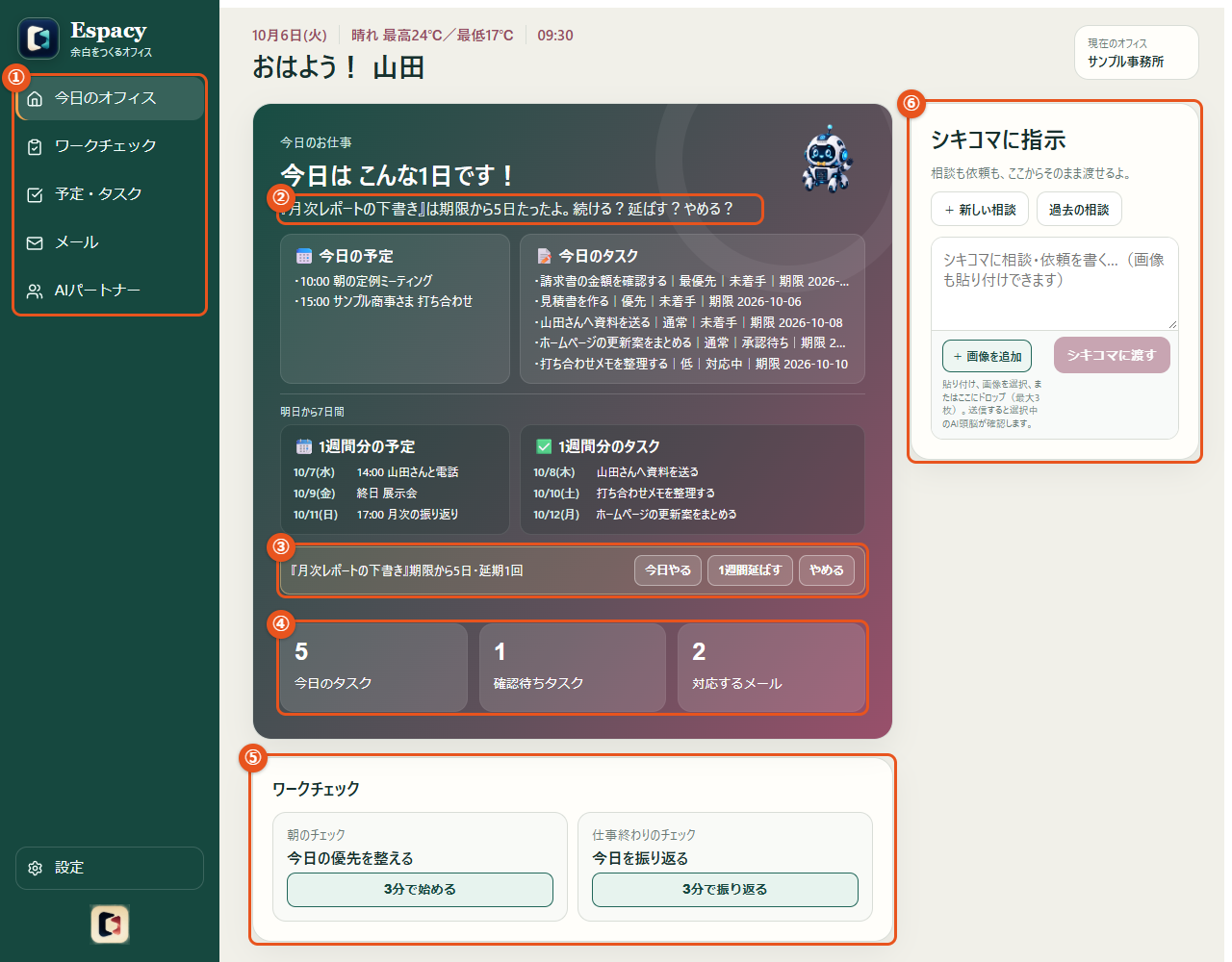
| 番号 | 場所 | 使い方 |
|---|---|---|
| ① | メニュー | 見たい画面を選ぶ |
| ② | ヒナのコメント | 今日の見通しや、気にしてほしいことを一言で伝える |
| ③ | 期限切れのリマインド | 期限を3日以上過ぎたタスクを「どうする?」と聞く |
| ④ | 件数のタイル | 押すと、確認先の画面へ移動する |
| ⑤ | ワークチェック | 朝の確認・仕事終わりの振り返りへ移動する |
| ⑥ | シキコマに指示 | 相談や依頼をそのまま渡す |
何をする画面?
仕事を始めるときに最初に見るホーム画面です。今日と今後1週間の予定・タスク、期限を過ぎたタスク、対応が必要なメールの件数を一か所で確認できます。
画面上部
- 日付、天気、最高・最低気温、現在時刻が表示されます。天気は「設定」で入れた都道府県・市町村のものです。
- 挨拶は時間帯によって変わり、「設定」で入れた呼び名が続きます。
- 右上の「現在のオフィス」には、「設定」で入れた事務所名が出ます。
「今日は こんな1日です!」
- 最初の一文(②)は、予定とタスクを見たヒナ秘書からのコメントです。期限を過ぎたタスクがあるときは、そのことを先に伝えます。
- 「今日の予定」には、Googleカレンダーの今日の予定が出ます。
- 「今日のタスク」には、まだ終わっていないタスクが最大5件出ます。並び順は優先度が先(最優先 → 優先 → 通常 → 低)で、同じ優先度の中では「今日が期限 → 少し期限を過ぎたもの → 期限が近いもの → 期限なし」の順です。各行には優先度・状態・期限が並びます。保留中・完了・中止のタスクは出ません。
- 「明日から7日間」には、1週間分の予定とタスク(期限がその期間にある未完了のもの)が日付つきで出ます。
期限を3日以上過ぎたタスク(リマインド)
期限を3日以上過ぎたタスクは「今日のタスク」から外れ、③の枠に出ます。タスク名、期限から何日たったか、これまでの延期回数が表示されます。ボタンで返事をしてください。
| ボタン | すること |
|---|---|
| 今日やる | 期限を今日に変える |
| 1週間延ばす | 期限を今日から7日後に変え、延期回数を1つ増やす |
| やめる | 確認のあと、そのタスクを「中止」にする(タスク一覧の「中止」で見られます) |
同じタスクを2回以上延ばしていると、ヒナ秘書が「もう○回目の延期だよ」と添えます。続けるか、やめるかを決めるきっかけにしてください。
件数のタイル(④)
| タイル | 数えているもの | 押すと |
|---|---|---|
| 今日のタスク | 「今日のタスク」に出ている件数 | 予定・タスク |
| 確認待ちタスク | 状態が「確認待ち」のタスク | 予定・タスク |
| 対応するメール | まだ片づいていない「対応する」のメール | メール |
表示が事実と違う場合は、そのまま信じて進めず、Googleカレンダーやタスクの登録内容を確認してください。
お知らせが出たとき
- 「Google のカレンダーとメールがまだつながっていません。」→「Google 連携の設定を始める」を押すと、設定の手順(ウィザード)が開きます。
- 「⚠ 予定を読めていません」→ Googleにつないでいるのに予定を読めないときに出ます。違うGoogleアカウントでつないだときなどです。第9章を見てください。
- 「シキコマの頭脳がログイン切れです」→ シキコマが使うAI(ClaudeまたはCodex)へのログインが切れています。表示された直し方のとおりにログインし直してください。
ワークチェック(⑤)
- 「3分で始める」:朝の優先を確認するワークチェック画面へ移動します。
- 「3分で振り返る」:同じワークチェック画面へ移動します。仕事終わりの欄に記録してください。時刻を知らせる通知ボタンではありません。
シキコマに指示(⑥)
相談や依頼を会話形式で送れます。会話の表示・入力欄・画像の追加・送信ボタンが、1つの枠にまとまっています。
- 入力欄へ、困っていることや頼みたいことを書きます。
- 必要なら画像を追加します。
- 「シキコマに渡す」を押します。
- シキコマが内容を整理し、必要なら担当のAIパートナーへ振り分けます。返事は同じ枠の中に会話として並びます。
- 「+ 新しい相談」を押すと、前の話を引き継がずに新しい相談を始めます。
- 「過去の相談」を押すと、これまでの相談を見返せます(第5章)。
- 画像はPNG・JPEG・WebPに対応し、1枚5MB以下、最大3枚までです。コピーして入力欄に貼り付ける、「+ 画像を追加」から選ぶ、枠へドラッグ&ドロップする、の3通りで追加できます。送る前にプレビューを確認し、不要な画像は「×」で外してください。
- 個人情報や機密情報が画像に写っている場合は、必要な部分だけにしてから送ってください。
2. ワークチェック
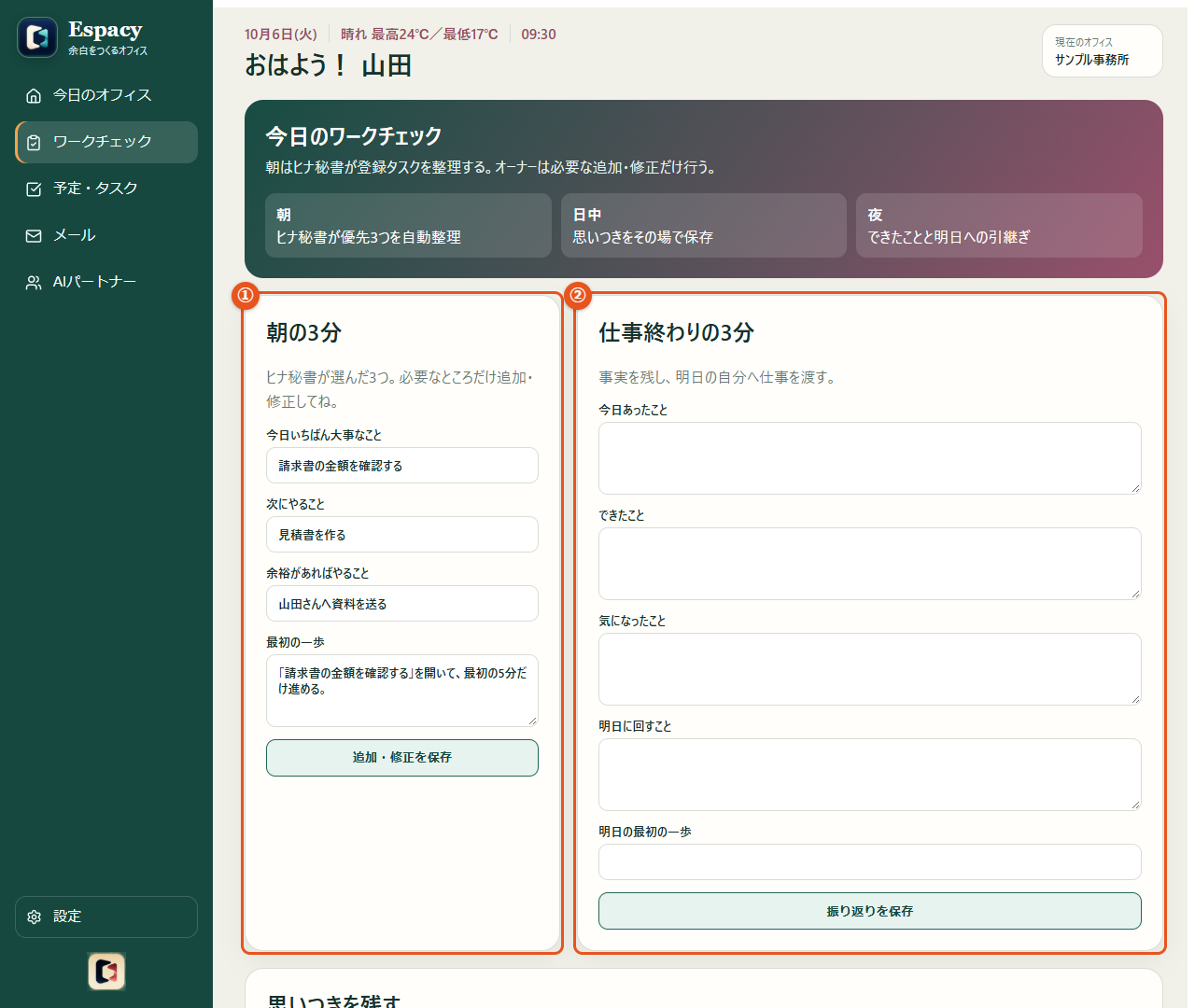
①が朝の3分、②が仕事終わりの3分です。その下に「思いつきを残す」と「最近の記録」があります。
何をする画面?
朝・日中・仕事終わりの記録を残す画面です。毎日すべてを書き込む必要はありません。必要なところだけ使ってください。
朝の3分(①)
ワークチェックを開くと、ヒナ秘書が登録済みのタスクを見て、今日の優先3つを自動で選びます。
- 選び方は「今日のオフィス」と同じで、優先度が先、次に期限です(今日が期限 → 少し期限を過ぎたもの → 期限が近いもの → 期限なし)。期限を3日以上過ぎたタスクは選ばれません(ホームのリマインドで返事をしてください)。
- 「今日いちばん大事なこと」「次にやること」「余裕があればやること」に入り、「最初の一歩」には「(1つ目のタスク)を開いて、最初の5分だけ進める。」が入ります。
- 自動で選んだ内容は、その場で保存されます。すでに自分で入れた欄はそのまま残し、空いている欄だけを埋めます。3つとも埋まっている日は、自動では選び直しません。
- 直したいところだけ書き換え、「追加・修正を保存」を押します。
タスク一覧の「朝の優先へ」を押して、空いている欄へタスクを入れることもできます(第3章)。
思いつきを残す
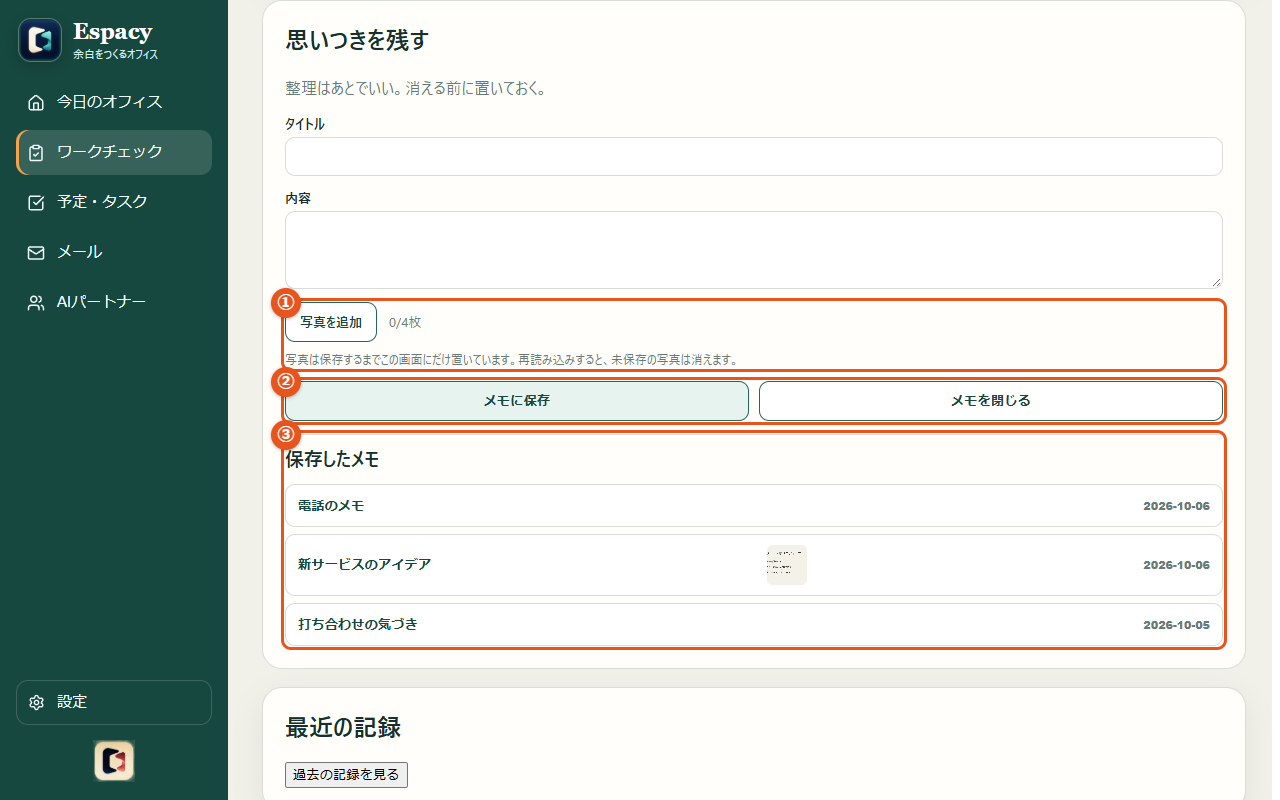
仕事中に思いついたことを、忘れる前に置いておく場所です。写真も残せます。
- あとで見つけやすい短い「タイトル」を入れます。
- 「内容」へ思いつきを書きます。
- 写真を残したいときは「写真を追加」を押して選びます(①)。最大4枚までです。
- 「メモに保存」を押します(②)。保存すると入力欄が空になります。
写真について
- 保存するときに、長い辺が2000ピクセルより大きい写真は小さくしてから保存します。
- 写真に含まれる撮影場所などの情報(位置情報)は、保存前に取り除かれます。
- 「メモに保存」を押すまでは、写真はその画面に置いてあるだけです。ページを再読み込みすると、保存前の写真は消えます。
- 読めない形式の写真を選ぶと「この形式は読めませんでした」と出ます。iPhoneの写真で出たときは、スクリーンショットを撮ってから選ぶなど、JPEGやPNGで選び直してください。
保存したメモを見るときは「メモを見る」を押します(③)。保存したメモが新しい順に並び、写真つきのメモには小さな写真(サムネイル)が出ます。メモを押すと内容が開き、写真を押すと大きく表示されます。「メモを閉じる」で一覧を閉じます。
仕事終わりの3分(②)
今日の事実を残し、明日の自分へ仕事を引き継ぎます。
- 今日あったこと:起きたことを事実として残す
- できたこと:終わったこと、進んだこと
- 気になったこと:問題、違和感、あとで確認したいこと
- 明日に回すこと:今日終わらなかったこと
- 明日の最初の一歩:明日いちばん最初にする行動
入力後に「振り返りを保存」を押します。保存が完了すると入力欄は空になります。
空欄の項目は、前に保存した内容を消しません。 たとえば夕方に「できたこと」だけを足して保存しても、昼に保存した「今日あったこと」は残ります。
書きかけの自動保存
「仕事終わりの3分」と「思いつきを残す」の書きかけの文字は、このブラウザーの中に日付ごとに自動で退避されます。うっかり画面を閉じても、同じブラウザーで開き直せば書きかけが戻ります。保存に成功すると、退避していた書きかけも消えます。書きかけは7日たつと自動で片づけます(写真は退避されません)。
保存に失敗したとき
保存できなかったときは、ボタンの下に理由が出ます。入力した内容は消えずに残っています。
| 表示 | 意味と対処 |
|---|---|
| ログインが切れたみたい。ページを再読み込みしてログインし直してから、もう一度保存してね(入力は残してあるよ) | スマホなどで本人確認の期限が切れたか、Espacyにつながっていません。画面を再読み込みしてから、もう一度保存してください |
| 保存できませんでした(コード 〇〇) | Espacy側で保存できませんでした。続く場合は、表示された内容をAIへ伝えてください |
保存が完了すると「〜をEspacyデータフォルダへ保存しました。」と出て、約2秒で消えます。
過去の記録を見る
- 「最近の記録」の「過去の記録を見る」を押します。
- 「確認する日付」から見たい日を選びます。
- 朝の優先、最初の一歩、振り返り、思いつき(写真の枚数つき)をまとめて確認できます。
過去の記録は見るだけです。仕事終わりの入力欄へ書き戻されないので、当日の入力を誤って上書きしません。
3. 予定・タスク
この画面には「Googleカレンダー」と「タスク」の2つがあります。時刻を確保するものは予定、完了させる仕事はタスクへ入れます。
Googleカレンダーを見る
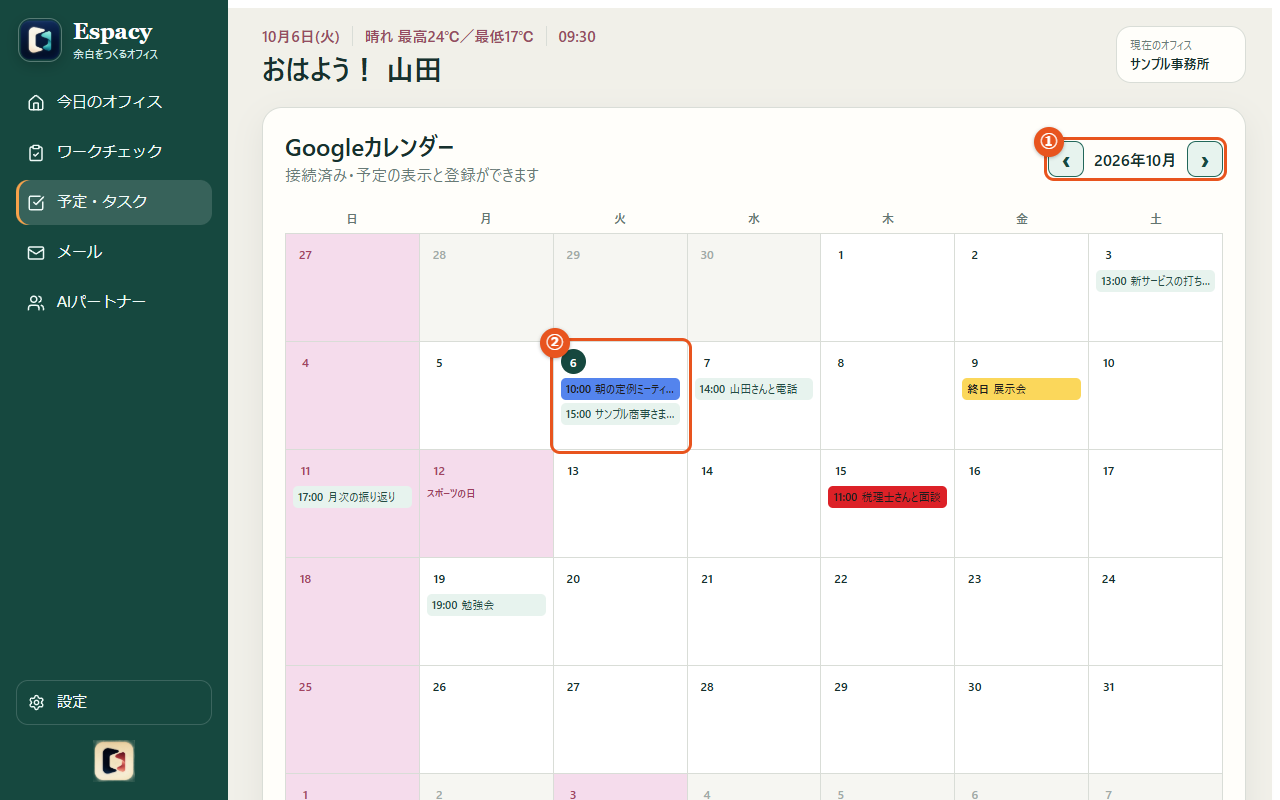
- ①の「‹」「›」で前月・翌月へ移動します。
- 日曜日と祝日は薄い赤で表示され、祝日には「何の日か」も表示されます。
- 今日の日付は丸で囲まれています(②)。
- 日付を押すと、その日の予定一覧(1日の予定)が開きます。
- 一覧の予定を押すと「予定を変更」が開き、内容を書き換えて「変更内容を保存」、または「削除する」ができます。「予定一覧へ戻る」で一覧へ戻ります。
削除した予定は元に戻せません。確認画面で予定名をよく確認してから削除してください。
Googleカレンダーへ予定を追加する
- カレンダーの下の「Googleカレンダーに予定を追加」を押して入力欄を開きます。
- 予定名と日付を入れます。
- 必要に応じて、終日、開始・終了時刻、予定の色、場所、メモを設定します。
- 「登録内容を確認」を押します。
- 内容が正しければ「Googleカレンダーに登録」を押します。
「修正する」を押すと、登録前の入力へ戻れます。「予定登録を有効にする」と表示された場合は、予定の登録にGoogleの許可がもう一度必要です。ボタンを押して許可してください。
タスクを追加する
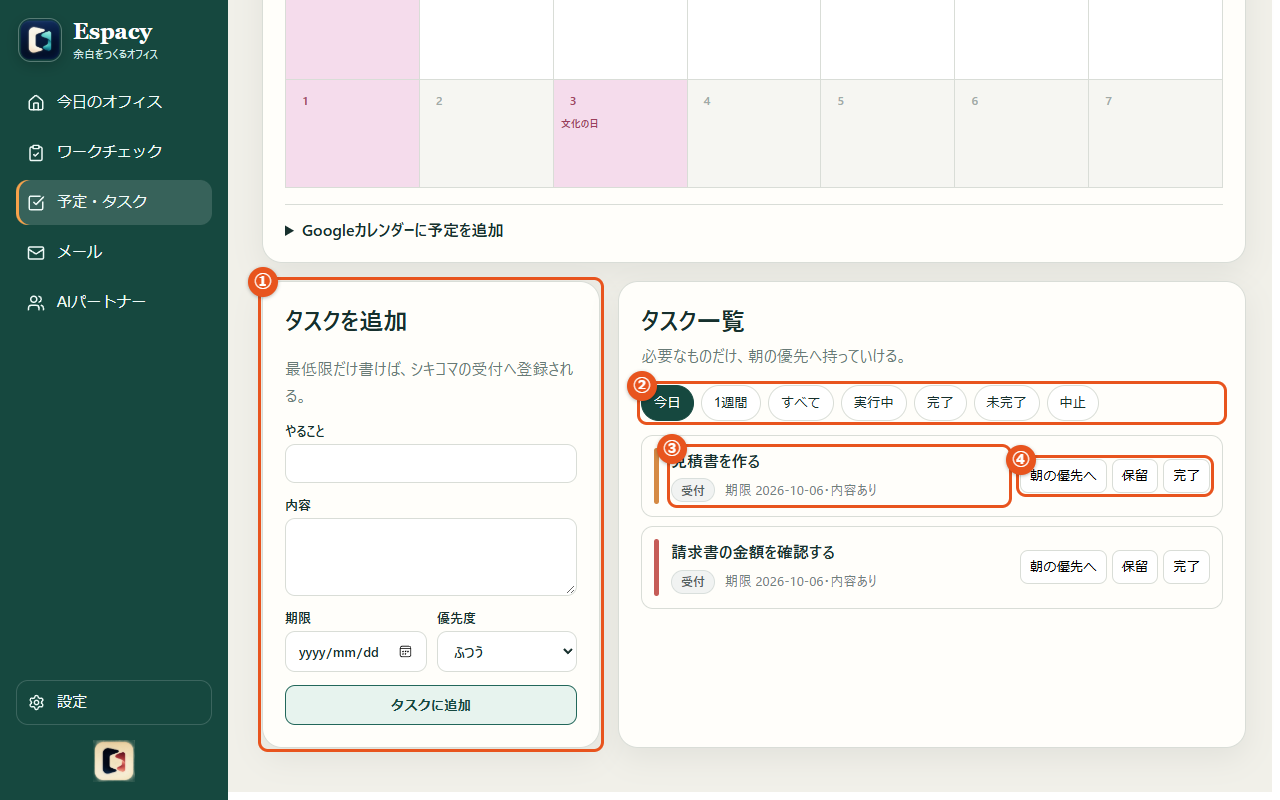
| 番号 | 場所 | 使い方 |
|---|---|---|
| ① | タスクを追加 | 新しいタスクを登録する |
| ② | 絞り込み | 表示するタスクを切り替える |
| ③ | タスクのカード | 押すと中身を開いて編集できる |
| ④ | ボタン | 朝の優先へ/保留・実行中/完了 |
- 「やること」に、行動が分かる短い言葉を書きます。
- 必要なら「内容」と「期限」を入れます。
- 優先度を「最優先・高い・ふつう・低い」から選びます。
- 「タスクに追加」を押します。
例:見積書を作る、山田さんへ確認事項を送る
タスクを開いて編集する
タスクのカード(③)を押すと「タスクの中身」が開きます。「やること」「内容」「期限」「優先度」を書き直して「保存する」を押します。内容が入っているタスクには、カードに「内容あり」と出ます。
タスク一覧の見方
| 絞り込み | 表示されるもの |
|---|---|
| 今日 | 今日が期限で、まだ終わっていないタスク |
| 1週間 | 今日から7日以内が期限の、まだ終わっていないタスク |
| すべて | 完了・中止を含むすべてのタスク |
| 実行中 | 状態が「実行中」のタスク |
| 完了 | 完了したタスク |
| 未完了 | 完了・中止以外のタスク |
| 中止 | 「やめる」などで中止にしたタスク |
一覧は期限の近い順に並びます。期限のないタスクは最後です。
タスクカードには現在の状態が「受付・整理中・実行中・確認中・確認待ち・保留・完了・中止」などで表示されます。左の色の線は優先度です。
- 朝の優先へ:ワークチェックの空いている優先の欄へ入れ、ワークチェック画面へ移動する
- 保留:いったん止める
- 実行中:保留したタスクを再び進める状態にする
- 完了:終わったタスクとして記録する
朝の優先3つがすでに埋まっている場合は「朝の優先3つは埋まっているよ。」と出て、追加されません。ワークチェックで内容を確認・修正してください。
4. メール
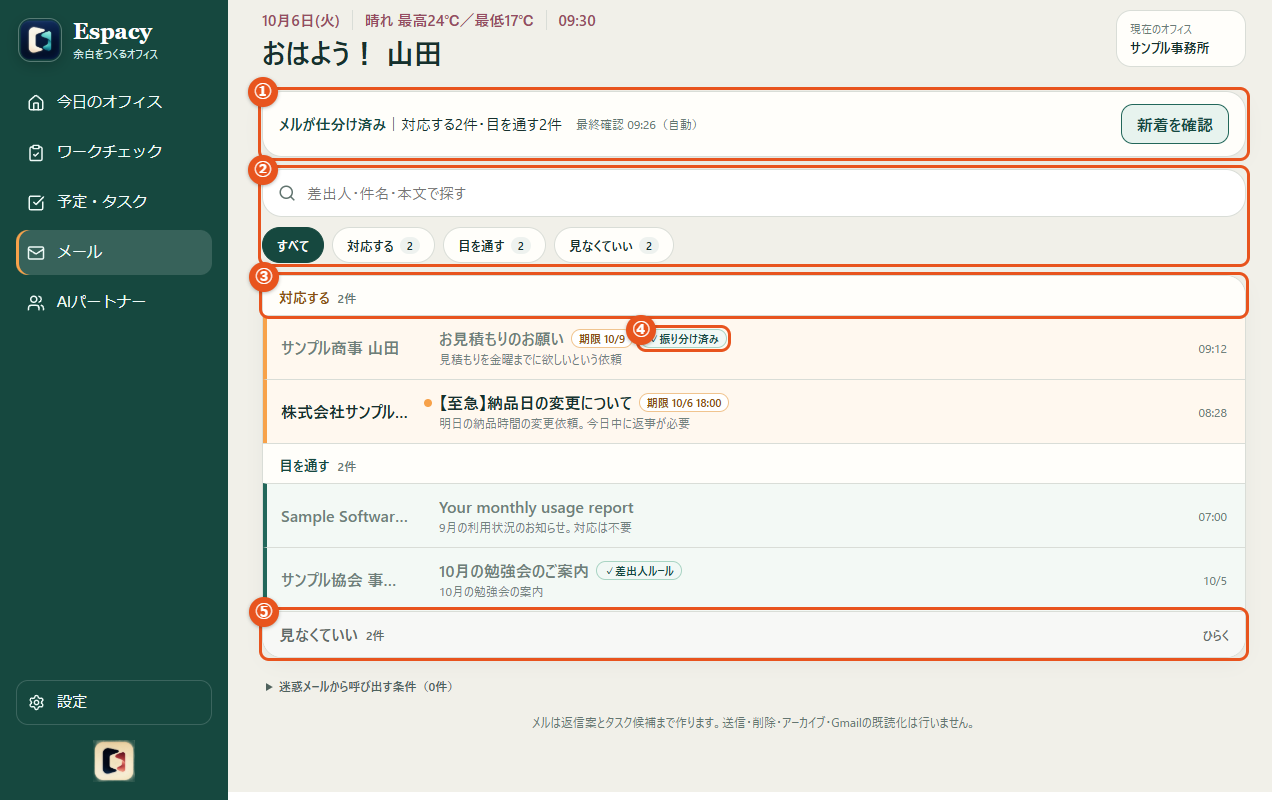
| 番号 | 場所 | 使い方 |
|---|---|---|
| ① | 状態の帯 | 件数と、Gmailを最後に確認した時刻を見る |
| ② | 検索と絞り込み | 差出人・件名・本文で探す/まとまりで絞る |
| ③ | まとまりの見出し | 「対応する」から上に並ぶ |
| ④ | 振り分け済みの印 | メルに教えたメールに付く |
| ⑤ | 見なくていい | ふだんは畳んである。押すと開く |
何をする画面?
AIパートナーのメルが、Gmailの新着を自動で仕分けし、対応が必要なメールから見られるようにする画面です。
Espacy(この版)のGmail連携は読み取りだけです。メルは返信案とタスク候補まで作りますが、メールの送信・削除・アーカイブ・Gmailの既読化は行いません。返信はGmailで行ってください。
新着は自動で仕分けられます
- Espacyが動いている間、約10分ごとにGmailの新着を自動で確認し、メルが仕分けます。対象は、受信トレイの未読メールのうち過去7日間に届いたものです。
- メール画面を開いている間は、60秒ごとに一覧を読み直します。
- ①の帯に「最終確認 9:26(自動)」のように、最後に確認した時刻が出ます。自分で確認したときは「(手動)」です。
- すぐ確認したいときは「新着を確認」を押します。メール画面を開いたときにも、1回確認します。
3つのまとまり
| まとまり | 入るメール |
|---|---|
| 対応する | 急ぎ・返信が必要・作業が必要なメール、メルが迷ったメール |
| 目を通す | 読むだけでよいメール |
| 見なくていい | 広告など、見なくてよいメール。ふだんは畳まれていて、「ひらく」で表示 |
メルが判断に迷ったメールは、見落とさないよう「対応する」に入ります。
- 各まとまりは、届いた日時の新しい順に並びます。
- 1つのまとまりが50件を超えると、まとまりの下に「前へ」「次へ」が出て、50件ずつページを送れます(例:「1〜50 / 120件」)。
- 期限が読み取れたメールには「期限 10/9」のような印が付きます。
探す・絞り込む(②)
- 検索欄に、差出人・件名・本文の言葉を入れると、合うメールだけが出ます。空白で区切ると、すべての言葉を含むメールを探します。全角・半角や大文字・小文字の違いは気にしなくて大丈夫です。
- 「すべて・対応する・目を通す・見なくていい」を押すと、そのまとまりだけを表示します。数字は件数です。
- 見つからないときは「見つからなかったよ」と出ます。「検索を解除」で元に戻ります。
未読と既読
- まだ開いていないメールは、太字で件名の前に丸印が付きます。
- 一度開いたメールは、薄い字になります。
- これはEspacyの中だけの印です。Gmail側の既読・未読は変わりません。
振り分け済みの印(④)
| 印 | 意味 |
|---|---|
| ✓ 振り分け済み | このメールの仕分けを、あなたがメルに教えた |
| ✓ 差出人ルール | この差出人のメールの仕分け方を、あなたがメルに教えた |
メルが自分で仕分けただけのメールには、印は付きません。
メールの詳細を見る
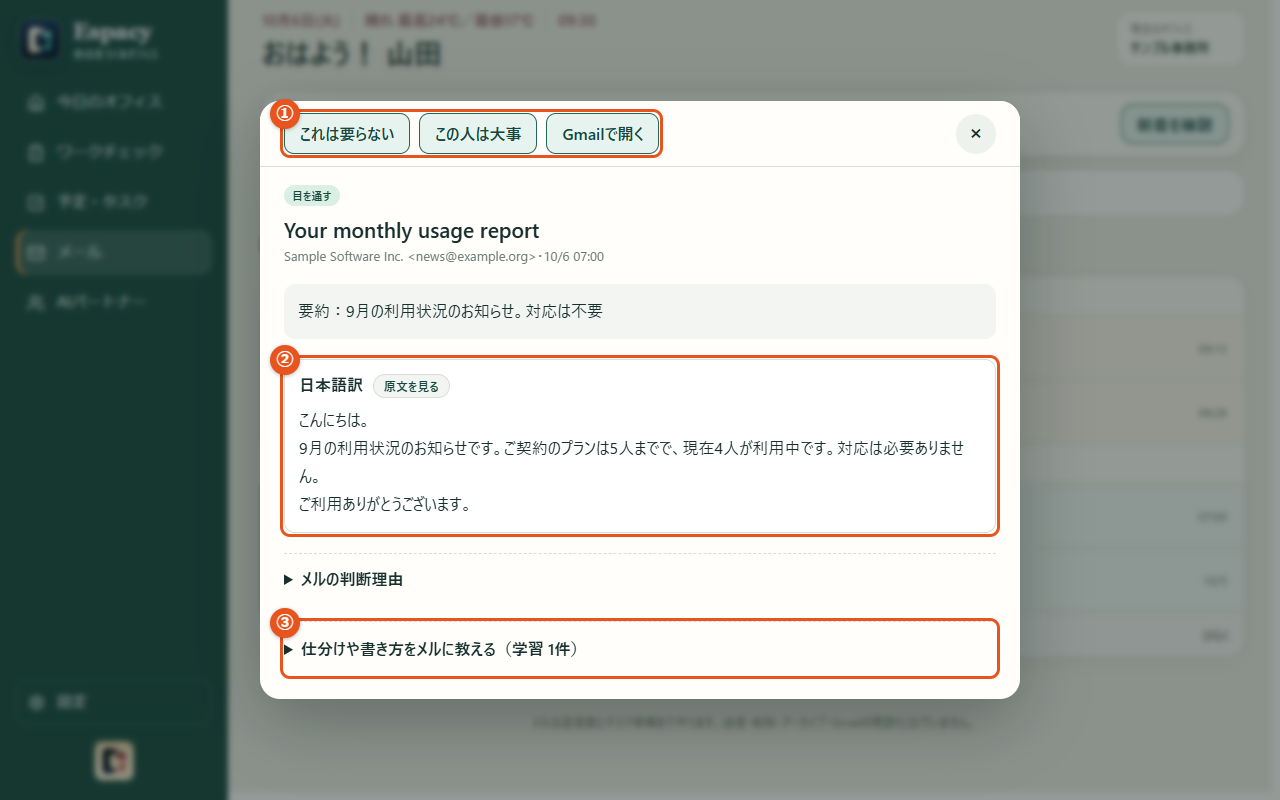
メールを押すと詳細が開きます。まとまり、件名、差出人、受信日時、要約、メール全文が出ます。
- 上の帯(①)のボタン
- 「これは要らない」:この差出人のメールを、次から「見なくていい」に入れます。
- 「この人は大事」:この差出人のメールを、次から「対応する」に入れます。
- 「Gmailで開く」:元のメールをGmailで開きます。返信はここから行います。
- 英語のメールは、開くとメルが日本語に訳し、「日本語訳」として表示します(②)。「原文を見る」「訳を見る」で切り替えられます。訳している間は「メルが翻訳しているよ…」、訳せなかったときは「翻訳できませんでした」と出て、原文を表示します。一度訳したものは保存され、次からはすぐ表示されます。
- 返信が必要なメールには「一次返信案(未送信)」、作業が必要なメールには「タスク候補」が出ます。返信案はコピーしてGmailで使えます。Espacyから送信はされません。
- 「メルの判断理由」を開くと、仕分けた理由と確信度が見られます。
- 閉じるときは右上の「×」を押します。
メルに教える(③)
詳細の下の「仕分けや書き方をメルに教える」を開きます。
- 「このメールだけ」または「この差出人からのメールすべて」を選びます。
- 「正しい仕分け」を「対応する(急ぎ)・対応する(返信)・対応する(作業)・目を通す・見なくていい」から選びます。
- 必要なら「返信文を教える」に、いつも使いたい返信文を書きます(返信が不要なら空欄)。
- 「この差出人は毎回読む」など、判断の補足を書きます。
- 「このメールだけ」なら「このメールの仕分けを変更」、「この差出人からのメールすべて」なら「この差出人のルールを保存」を押します。
「この差出人からのメールすべて」は、同じメールアドレスから今後届くメールにも使われます。間違えて教えた場合は、その差出人のメールを開き、正しい内容でもう一度保存してください。見出しの「学習 ○件」は、これまでに教えた数です。
迷惑メールから呼び出す条件
画面下の「迷惑メールから呼び出す条件」を開くと、Gmailの迷惑メールフォルダに入ってしまう大事なメールを、Espacyの一覧へ呼び出す条件を足せます。
- 「ラベル」に分かりやすい名前を入れます。
- 「差出人のアドレス」か「件名に含む文字」の少なくとも一方を入れます。
- 「条件を足す」を押します。
次の確認から、条件に合う迷惑メールに「迷惑メールから救出」の印が付いて一覧に出ます。Gmail側では迷惑メールのままです。条件は「削除」で消せます(呼び出し済みのメールはそのまま残ります)。
5. AIパートナー
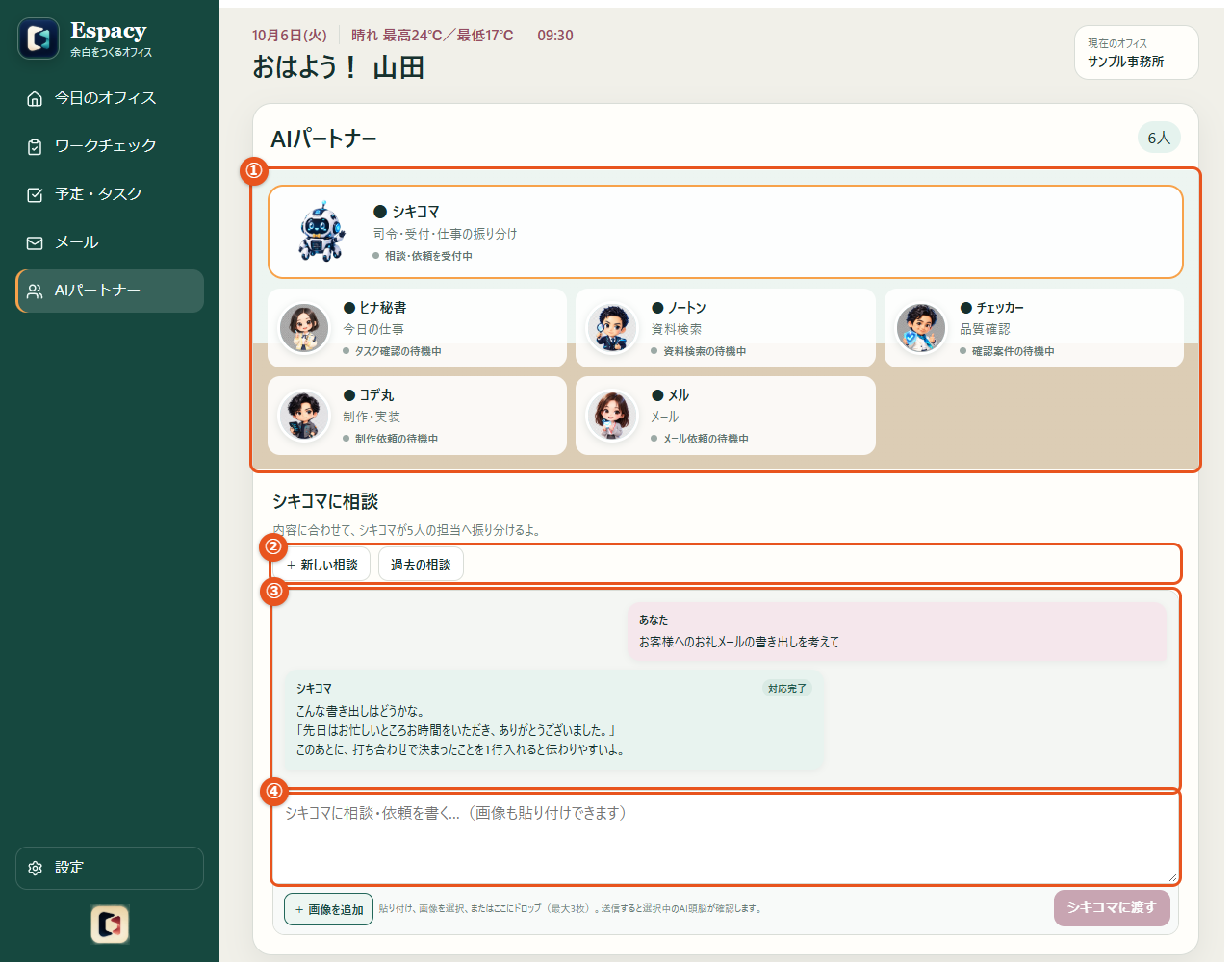
| 番号 | 場所 | 使い方 |
|---|---|---|
| ① | AIパートナー | 6人の担当と、今の状態を見る |
| ② | 新しい相談・過去の相談 | 相談を切り替える |
| ③ | 会話 | あなたの相談と返事が時系列で並ぶ |
| ④ | 入力欄 | 相談や依頼を書いて「シキコマに渡す」 |
依頼先を自分で選ぶ必要はありません。相談や依頼をシキコマへ渡すと、内容に合う担当へつながります。この画面の相談欄は、「今日のオフィス」の「シキコマに指示」と同じものです。
役割
| AIパートナー | 主な担当 |
|---|---|
| シキコマ | 受付、相談、仕事の振り分け |
| ヒナ秘書 | 今日の仕事、タスク整理 |
| ノートン | 資料検索 |
| チェッカー | 内容と品質の確認 |
| コデ丸 | 制作・実装の依頼の受付 |
| メル | メールの仕分けと返信案 |
会話の見え方
- あなたの発言と返事が、会話として並びます。返事には担当の名前と状態(「対応完了」「確認待ち」「簡易対応」「接続できません」など)が付きます。
- 担当へ渡った返事には、
シキコマ → メルのように経路が出ます。 - 送っている間は「処理中」と出ます。
新しい相談・過去の相談(②)
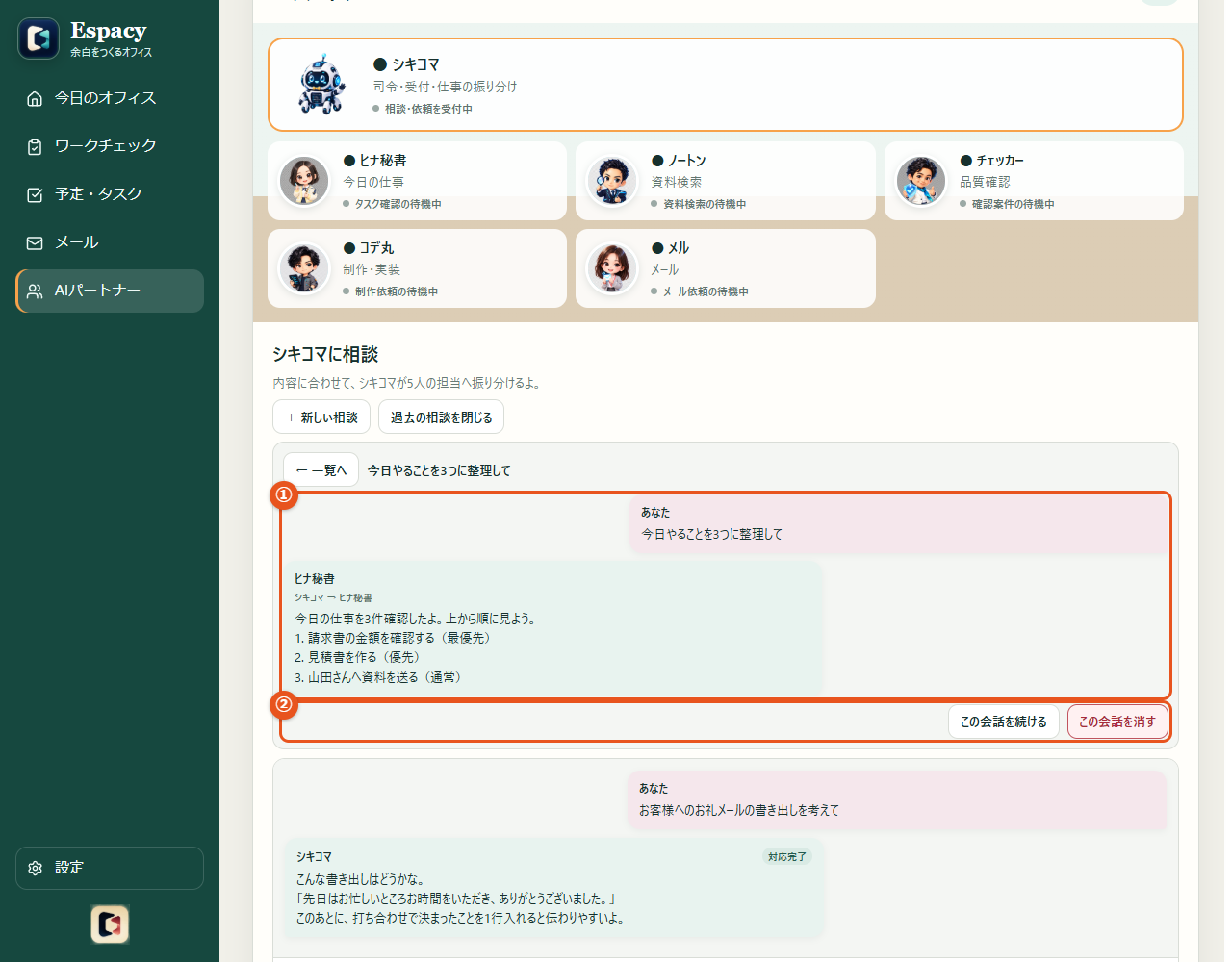
- 「+ 新しい相談」:前の話を引き継がずに、新しい相談を始めます。話題が変わったら押してください。
- 「過去の相談」:これまでの相談が新しい順に並びます。残るのは直近20件までで、それより古いものから消えます。
- 相談を押すと、会話の全文が開きます(①)。
- 「この会話を続ける」:その会話の続きとして相談できます(②)。
- 「この会話を消す」:確認のあと、その会話を消します。
- 「← 一覧へ」で一覧に戻ります。
- 保存されるのは文字と日時、担当の名前だけです。添付した画像そのものは保存されず、「画像2枚」のように枚数だけが残ります。
調べものは別のAIへ
シキコマはインターネットで検索しません。電車の時刻・運行状況、天気予報、ニュースなど「今の情報」を聞くと、「調べものはChatGPT など別の AI にお願いしてね」と案内します。調べものは、ChatGPTなど検索ができるAIを使ってください。
(ホーム画面の天気は、Espacyが気象庁の予報を読んで表示しているものです。)
AIの接続先
シキコマや各パートナーが考えるときに使うAIは、「設定」の「AIパートナー接続」で、Codex、Claude、AI相談を使わない から1つを選びます。相談内容は選んだAIだけへ送られ、別のAIへ勝手に切り替わりません。CodexまたはClaudeを使う場合は、そのPCで選んだサービスへログインしておいてください。
各パートナーが実際にすること
| AIパートナー | 実際の動き | できないこと・確認が必要なこと |
|---|---|---|
| シキコマ | 相談を受け、内容に合う担当へ振り分ける。担当に当てはまらない相談は、接続中のAIで答える。画像も見られる。最寄り駅など、役に立つことを会話から覚える | インターネット検索はしない(電車・天気・ニュースは別のAIへ)。AIに接続できないときは「接続できません」と表示する |
| ヒナ秘書 | 登録済みの未完了タスクを、優先度と期限の順に並べて答える。朝の優先3つとホームのコメントも担当 | 相談欄からの回答ではGoogleカレンダーを直接見ない。予定は「今日のオフィス」「予定・タスク」で確認する |
| ノートン | Espacyに取り込んだ資料の中から、関係しそうなものを最大5件探す | インターネット検索はしない。取り込んでいない資料は見つけられない |
| チェッカー | 接続中のAIで、文章や成果物の誤り・抜け・わかりにくさ・安全性を確認する | AIに接続できないときは簡易確認だけを行い、「簡易対応」と表示する。最終確認は人が行う |
| コデ丸 | 制作・実装の依頼をタスクとして登録し、返事に「確認待ち」と出す。中身を確かめてから進める | Espacyの中でプログラムを自動で書き換えたり実行したりはしない |
| メル | メール本文を仕分けし、必要に応じて返信の下書きを作る。メール画面の自動仕分けと英文の翻訳も担当 | 送信・削除はしない。AIに接続できないときは簡易仕分けと定型文だけを表示する |
「AI相談を使わない」を選んでいるときは、返事に「AI相談オフ」と出ます。
相談のしかた
難しい命令文は不要です。次のように、目的と困っていることを書いてください。
今日やることを3つに整理してこのメールへ丁寧に返信する文章を考えて添付した画像の内容を確認してこの文章の分かりにくいところを教えて
指示できる範囲
日々の相談、文章案、整理、確認、許可された業務の依頼が基本です。
送信、公開、削除、契約、支払いなど外部へ影響する操作は、AIだけで勝手に確定しません。「確認待ち」が表示されたら、内容を確認して判断してください。
Espacyの画面や機能を変えたいときは、あなたのAI(Claude Code または Codex)に、Espacyフォルダで相談してください。
6. 設定
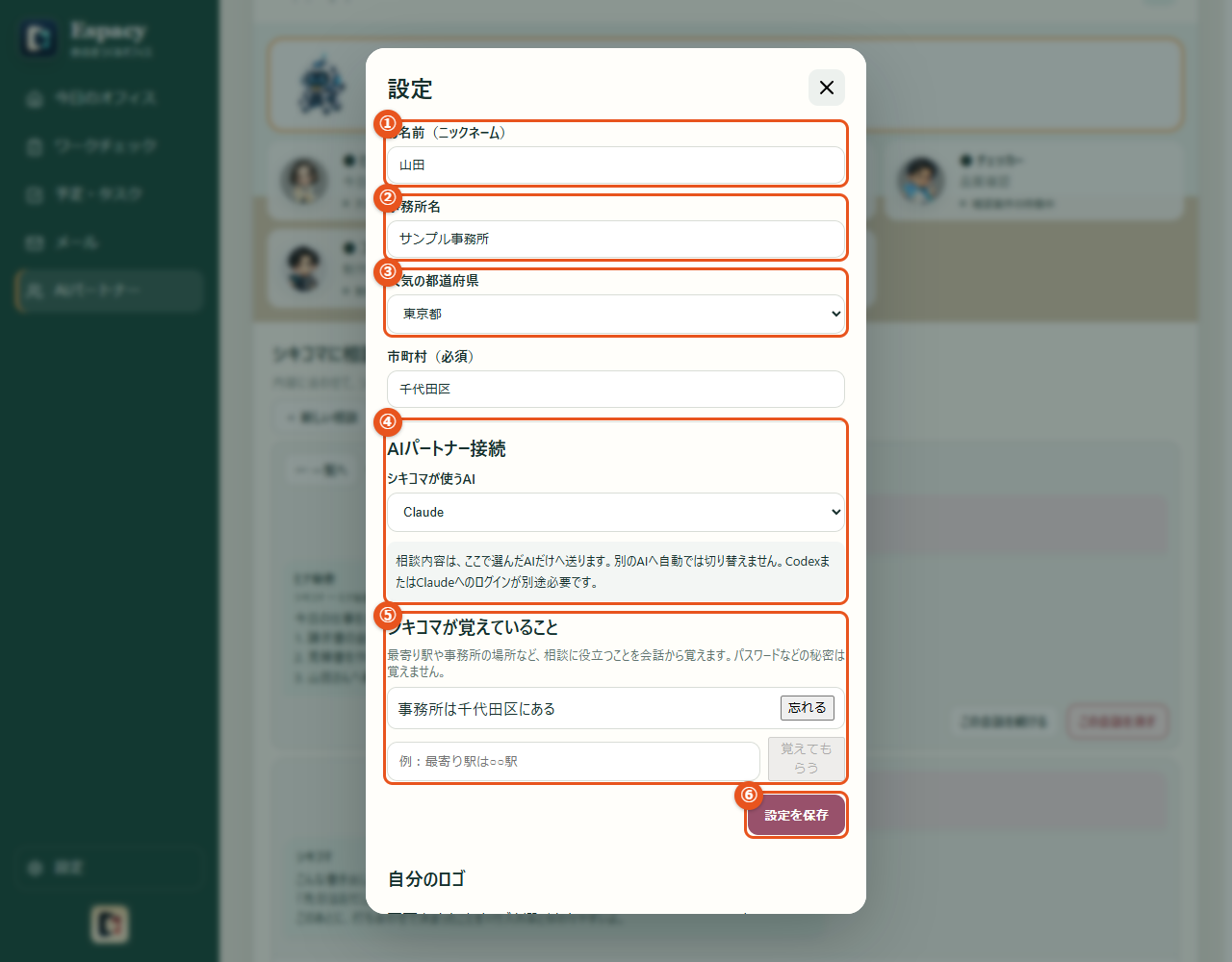
左メニュー下部の「設定」(スマホでは画面下の「設定」)を押すと開きます。
| 番号 | 項目 | 説明 |
|---|---|---|
| ① | お名前(ニックネーム) | 挨拶やメルの言葉で使う呼び名 |
| ② | 事務所名 | 右上の「現在のオフィス」に出る名前 |
| ③ | 天気の都道府県・市町村 | 天気を表示する地域。都道府県は47から選び、市町村は文字で入れる |
| ④ | AIパートナー接続 | シキコマが使うAI(Codex/Claude/AI相談を使わない) |
| ⑤ | シキコマが覚えていること | 会話から覚えたことの確認・追加・削除 |
| ⑥ | 設定を保存 | ①〜④を保存する |
呼び名・事務所名・地域・AI接続
- ①〜④を入れます。
- 「設定を保存」を押します。
お名前・都道府県・市町村のどれかが空だと「お名前・都道府県・市町村を入れてから保存してください。」と出て保存されません。
お名前・事務所名・地域は、使っているブラウザーの中に保存されます。別のブラウザーやスマホで開いたときは、そちらでも一度入れて保存してください。AIの接続先はEspacy側に保存されるので、どのブラウザーから見ても同じです。
シキコマが覚えていること(⑤)
最寄り駅や事務所の場所など、相談に役立つことを会話から覚えます。「会話から」と付いているものが、会話から自動で覚えたものです。
- 覚えてほしいことを入れて「覚えてもらう」を押すと、追加できます。
- 「忘れる」を押すと、確認のあと消えます。
- パスワードなどの秘密は覚えません。
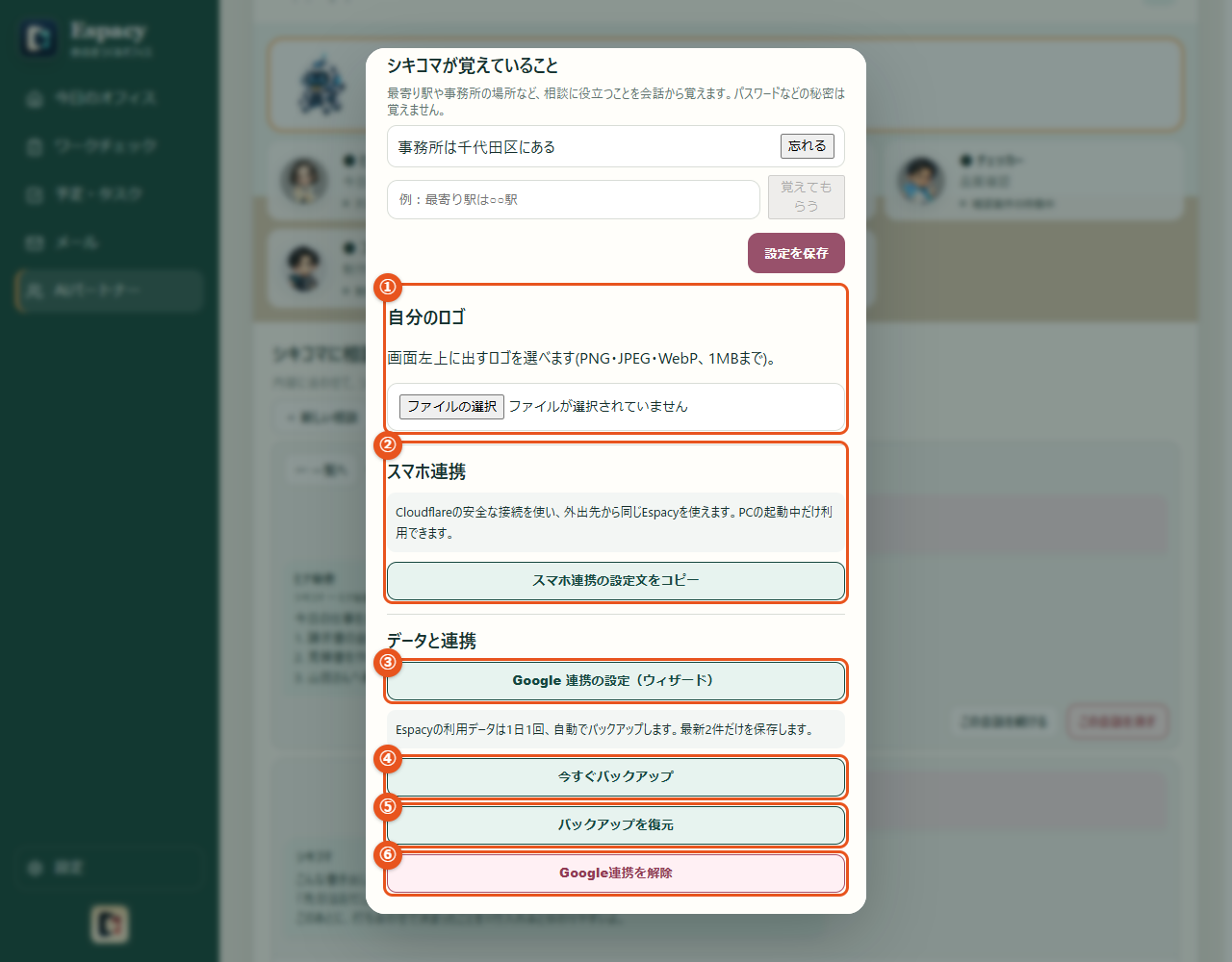
| 番号 | 項目 | 説明 |
|---|---|---|
| ① | 自分のロゴ | メニューの下(スマホでは画面右上)に出すロゴを選ぶ |
| ② | スマホ連携 | スマホ設定をAIに頼むための文章をコピーする |
| ③ | Google 連携の設定(ウィザード) | Googleカレンダー・Gmailとつなぐ手順を開く |
| ④ | 今すぐバックアップ | その場でバックアップを作る |
| ⑤ | バックアップを復元 | バックアップから元に戻す |
| ⑥ | Google連携を解除 | Googleとのつながりを外す |
自分のロゴ(①)
「ファイルの選択」からロゴ画像を選ぶと、すぐに保存されて表示が変わります。PNG・JPEG・WebPで、1MBまでです。元に戻すときは「Espacyのロゴに戻す」を押します。
スマホ連携(②)
「スマホ連携の設定文をコピー」を押すと、スマホ設定をAIに頼むための文章がコピーされます。あなたのAI(Codex または Claude Code)へ貼り付けて送ってください。詳しくは第7章を見てください。
Google 連携の設定(③)
GoogleカレンダーとGmailをつなぐ手順(ウィザード)が開きます。ふだんは導入のときにAIが案内しますが、つなぎ直すときはここから進められます。
- つなぐアカウント:メールとカレンダーが入っているGoogleアカウントを1つ入れて「保存して次へ」
- Google の準備:画面の案内に沿ってGoogle側の準備をする
- 鍵を渡す:ダウンロードした鍵ファイル(
client_secret_….json)をドラッグするか選ぶ - 鍵を確認:使える鍵か、Espacyが確かめる
- Google に許可:「Google に許可」を押し、1で入れたアカウントを選んで「許可」を押す(違うアカウントだと断られます)
- 自動点検:アカウント・予定・メール・接続の期限を、Espacyが全部確かめる
- 完了:うまく動かないときは「設定レポートをコピー」を押し、サポートへ送ってください(鍵の中身やトークンは入っていません)
バックアップ(④⑤)
- Espacyの利用データは1日1回、自動でバックアップします。残るのは最新の2件だけです。
- 「今すぐバックアップ」で、その場でも作れます。
- 「バックアップを復元」を押すと「最新のバックアップ」「1つ前のバックアップ」から選べます。選んで「選択した内容で復元する」を押すと、確認のあと元に戻します。復元の前に、今の状態も自動でバックアップされます。復元したら、画面を再読み込みしてください。
Google連携を解除(⑥)
確認のあと、GoogleカレンダーとGmailの権限を外します。つなぎ直すまで、予定とメールは表示されません。
7. スマホで使う
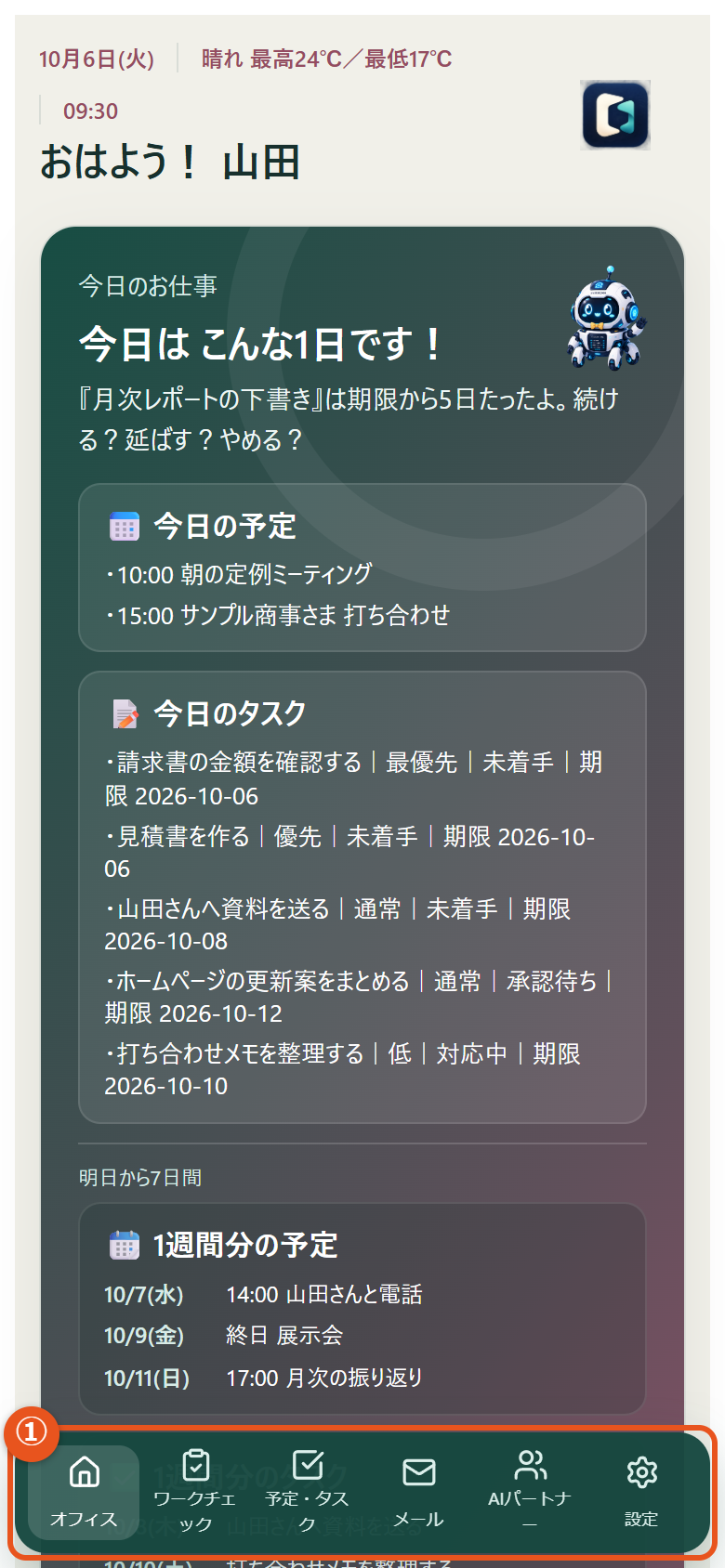
PCで動いているEspacyを、外出先のスマホから開けます。予定・タスクの確認や更新、メモ、ワークチェックを、PCと同じデータで使えます。この設定は任意です。PCだけで使う場合は不要です。
スマホでは、メニューが画面下(①)に並びます。「オフィス・ワークチェック・予定・タスク・メール・AIパートナー・設定」です。
設定のしかた
あなたのAIに「Espacy のスマホ連携を進めて」と頼むか、「設定」の「スマホ連携の設定文をコピー」で文章をコピーしてAIへ貼り付けます。AIが同梱のスマホ連携ガイドに沿って、1画面ずつ案内します。Cloudflareの管理画面での操作やログインは、あなた自身が行います。
しくみの要点
- Cloudflare Tunnel(PCとCloudflareを安全につなぐ通り道)と Cloudflare Access(入口での本人確認)を使います。
- EspacyのURLを知っているだけでは開けません。あなたのメールアドレスに届く認証コードで本人確認をします。
- スマホに「Cloudflare One Agent」アプリ(iPhoneは App Store、Androidは Google Play)を入れて登録すると、本人確認は90日ごとに1回で済みます。
- Espacy本体はあなたのPCの中(
127.0.0.1:8001)で動き、家庭や事務所のネットワークへ直接公開しません。 - 自分のドメイン(例:
example.com)が必要です。持っていない場合は購入の費用がかかります。買うかどうかは、あなたが決めてください。
毎日の使い方
- PCを起動し、Windowsへログインした状態にしておきます。
- スマホの「Cloudflare One Agent」が接続済みになっていることを確かめます。
- ホーム画面のEspacyアイコンを押します。
- 初めて開いたときは、ブラウザー(iPhoneはSafari、AndroidはChrome)のメニューから「ホーム画面に追加」をしておくと、次からアイコンで開けます。
- お名前・事務所名・天気の地域は、スマホのブラウザーでも一度「設定」で入れて保存してください(第6章)。
- 90日たつと、Espacyを開いたときにもう一度メールアドレスと認証コードを聞かれます。入れれば、また90日使えます。
- 本人確認の画面が出ないときの予備:スマホのブラウザーで
https://<チーム名>.cloudflareaccess.com/cdn-cgi/access/refresh-identityを開くと、ログインし直せます(チーム名は設定のときに決めた名前です)。 - ほかのアプリの通信の調子が悪いときは、Cloudflare One Agentのスイッチを一度オフにしてください。オフの間は、Espacyを開くたびに認証コードでの本人確認になります。
アカウントを混同しないために
Googleアカウントやメールアドレスを複数お持ちの場合、次の3つは別の役割です。同じアドレスでなくてもかまいませんが、設定のときにどれを使うか確かめます。
- Cloudflare管理用アカウント:TunnelとAccessの設定に使います。ふだんの利用では使いません。
- スマホ利用の許可メール:認証コードを受け取ります。
- EspacyのGoogle連携アカウント:GoogleカレンダーとGmailのデータを持つアカウントです。
スマホで開けないとき
| 表示・症状 | 主な原因 | 対応 |
|---|---|---|
Cloudflare sign-in is restricted to members of the account | 認証コードでのログインが用意されていないか、許可するメールに自分が入っていない | AIに伝えて、Cloudflareの設定を見直してもらう |
Invalid login session | 古い認証画面や、期限切れ・使用済みのコードを使った | 認証画面を閉じ、Espacyの専用URLから開き直す。最新のコードだけを使う |
502 Bad gateway / Host Error | PC側のEspacyが止まっている | PCの電源・スリープ・Windowsのログインを確かめる。PCで http://127.0.0.1:8001/health を開き、動いていなければAIに「Espacyが止まっている」と伝える |
| 見られるのに、保存すると断られる | PC側に専用URLが登録されていない | AIに「スマホから保存できない」と伝える |
| 「ログインが切れたみたい」と出る | 本人確認の期限が切れた | 画面を再読み込みしてログインし直す。入力中の内容は残っています |
| URLを開けず検索画面になった | 名前だけを検索欄に入れた | https:// から始まる専用URLをアドレス欄へ直接入力する |
PCが停止・スリープ中のときは、スマホからEspacyは開けません。
Cloudflareは外部サービスです。利用条件・無料の範囲・料金は変わることがあるため、設定のときに公式情報を確認してください。
8. データの保存場所
Espacyのデータは、自動で次のフォルダに保存されます。設定は要りません。
%USERPROFILE%\Espacy\data(例:C:\Users\(あなたのユーザー名)\Espacy\data)
- OneDriveへ移されない場所です。
- Espacyフォルダとは別の場所なので、新しい版のEspacyに入れ替えてもデータは残ります。
- 保存先を別のドライブなどに変えたい場合だけ、導入のとき(Google連携の前)にAIへ「保存先を変えたい」と伝えてください。途中で変えると、それまでのデータは前の場所に残ったままになります。
フォルダの中身
データフォルダの中の offices\office に、次のフォルダができます。
| フォルダ | 保存する内容 |
|---|---|
record | 朝の優先、最初の一歩(日付ごと) |
diary | 仕事終わりの振り返り(日付ごと) |
memo | 日中の思いつき(日付ごと) |
images | 思いつきに添えた写真、自分のロゴ |
context | タスク・メールの仕分け結果やメルに教えた内容などのデータベース、AIの接続先、シキコマの相談履歴と覚えていること |
backup | 自動・手動のバックアップ(最新2件) |
logs | 動作の記録 |
- どのメモにも使われていない写真(保存の途中でやめた写真など)は、1日1回、自動で片づけます。
- バックアップには
record・diary・memo・context・imagesが入ります。 - Googleとの接続に使う鍵やトークン(合い言葉のようなもの)は、このデータフォルダには置かず、別の場所に保存しています。バックアップにも入りません。
- Googleカレンダーの予定はGoogleカレンダーに、GmailのメールはGmailに保存されています。Espacyはそれを読んで表示・整理します。
9. 困ったとき
まずはあなたのAIに「Espacyの○○が動かない」と伝えてください。AIが状態を調べて、直し方を案内します。
画面が開かない
Open-Espacy.cmdをダブルクリックしてみます。- 「Espacyを起動できませんでした」と出たら、表示された内容をAIに伝えます。
- PCを再起動したあとに開かないときは、自動起動の予約が動いていない可能性があります。AIに「Espacyの自動起動を確かめて」と頼みます。
ボタンを押せない
- 必須項目が空欄でないか確認します。
- 画面にメッセージが出ていないか確認します。
- GoogleカレンダーやGmailの場合は、つながっているか確認します(「設定」→「Google 連携の設定(ウィザード)」)。
予定やメールが表示されない
- 「⚠ 予定を読めていません」と出ている:違うGoogleアカウントでつないでいる可能性があります。ウィザードで、メールとカレンダーが入っているアカウントを選び直します。
- メールの帯に「Gmail未接続」と出ている:Googleとまだつながっていません。ウィザードで設定します。
- メールが増えない:①の帯の「最終確認」の時刻を見ます。古いままなら「新着を確認」を押します。エラーが出ていれば、その内容をAIに伝えます。
- それでも直らない:ブラウザーを再読み込みし、AIに状態を確かめてもらいます。
シキコマが返事をしない
- 「接続できません」:設定で選んだAI(ClaudeまたはCodex)にログインしているか確かめます。
- 「シキコマの頭脳がログイン切れです」:表示された直し方のとおりにログインし直します。
- 「AI相談オフ」:設定で「AI相談を使わない」になっています。ClaudeかCodexを選んで保存します。
保存できない
入力内容は消えずに残っています。表示されたメッセージを確認してください(第2章「保存に失敗したとき」)。直らないときは、どの画面で何を押したかをAIに伝えます。スクリーンショットを付けると確認が早くなります。
AIの回答が違う気がする
AIの回答をそのまま確定せず、元の予定、メール、資料を確認してください。メールの仕分けが違うときは、メルに教えると次から反映されます(第4章)。
AIでも解決しないとき
購入から30日間のサポート(info@angelia-ld.com)へご連絡ください。「設定」→「Google 連携の設定(ウィザード)」の最後にある「設定レポートをコピー」の内容を添えると、確認が早くなります。
10. 初心者向けの1日の使い方
朝
- 「今日のオフィス」を開く。
- ヒナ秘書のコメントと、今日の予定・タスクを確認する。
- 期限切れのリマインドが出ていたら、「今日やる」「1週間延ばす」「やめる」で返事をする。
- 「ワークチェック」を開き、ヒナ秘書が選んだ優先3つを確認する。直したいところだけ直して保存する。
日中
- 新しい予定は「予定・タスク」からGoogleカレンダーへ登録する。
- 新しい仕事はタスクへ追加する。
- 思いつきは「ワークチェック」の「思いつきを残す」へ。写真も残せる。
- メールは自動で仕分けられるので、「メール」で「対応する」から順に見る。
- 困ったらシキコマへ相談する。調べものはChatGPTなど別のAIへ。
仕事終わり
- 「ワークチェック」の「仕事終わりの3分」を開く。
- できたことと明日に回すことを書く。
- 「振り返りを保存」を押す。
最初から全部を使いこなす必要はありません。まずは「今日のオフィス」「朝の3分」「シキコマに相談」の3つから始めてください。使いながら、あなたの仕事に合うように少しずつ育てていきましょう。